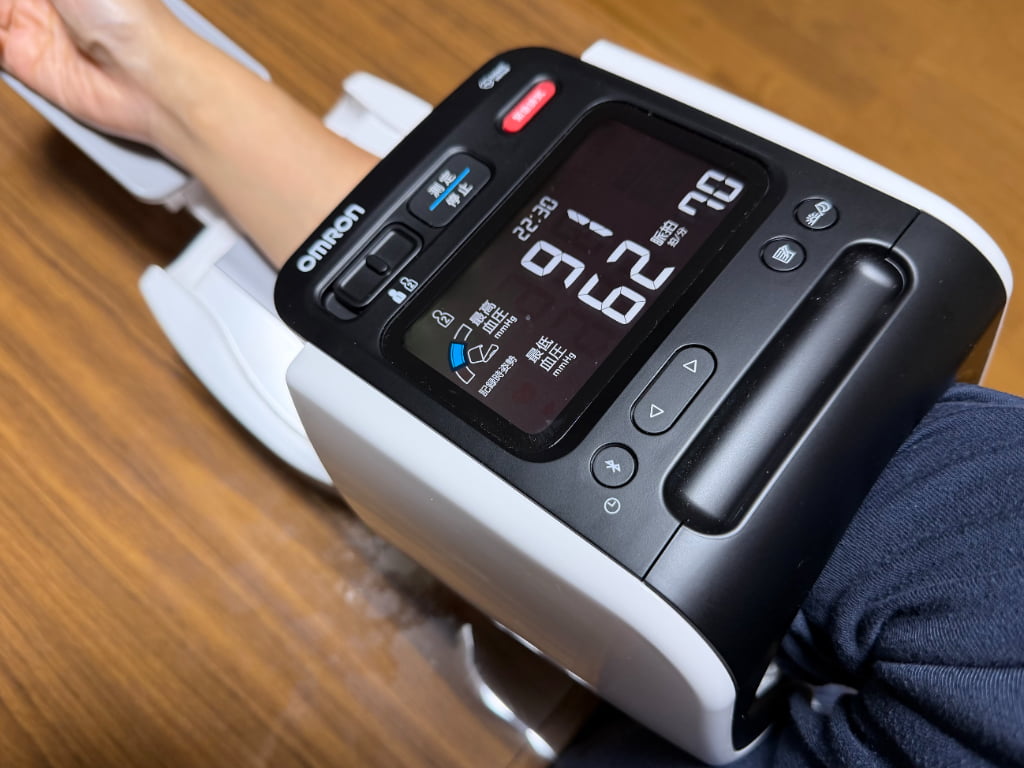
「できるだけ簡単に、正確に測定できる血圧計がほしい」と思い、オムロンの上腕式血圧計「HCR-1902T2」を購入しました。
結論から言うと、
- 腕を入れるだけで測定できるので非常にラク
- 測定姿勢が安定するため、毎回ほぼ同じ条件で正確に測定できる
- スマホ連携に対応しているので(2人まで)、手書きで記録する必要がない
と、かなり満足度の高い血圧計でした。少し値段は高かったですが、十分価値のある商品だと思います。


今回は実際に使って感じたメリット・デメリットを紹介します。
あわせて、OMRON connect(オムロンコネクト)の機種変更のやり方と、iPhone・Androidそれぞれのデータの書き出し方法もまとめています。※2026年10月時点の情報です
HCR-1902T2を購入した理由
以前は一般的なカフを腕に巻くタイプを使っていましたが、
- 毎回カフを巻くのが面倒
- 巻き方によって測定値が変わる気がする
という点が気になっていました。
HCR-1902T2は据え置き型(スポットアーム式)なので、腕を入れてボタンを押すだけで血圧測定ができます。

測定するハードルが下がり、毎日続けやすそうだと思い購入しました。
HCR-1902T2 基本スペック
HCR-1902T2は、一般的な上腕式血圧計のように毎回カフを巻く必要がなく、腕を通すだけで測定できるのが大きな特徴です。
| 項目 | 内容 |
|---|---|
| 測定方式 | 上腕式(全自動) |
| 適応腕周 | 17~42cm |
| 測定範囲 | 圧力:0~299mmHg/脈拍:40~180拍/分 |
| メモリ | 2人分×100回 |
| 通信機能 | Bluetooth対応 |
| 対応アプリ | OMRON connect(オムロンコネクト) |
| 電源 | 単3形アルカリ乾電池×4本/ACアダプタ |
| 主な機能 | 正しい測定姿勢を知らせる機能、不規則脈波・体動などのお知らせ |
| タイプ | 腕を通して測る据え置き型 |
格納時の状態↓
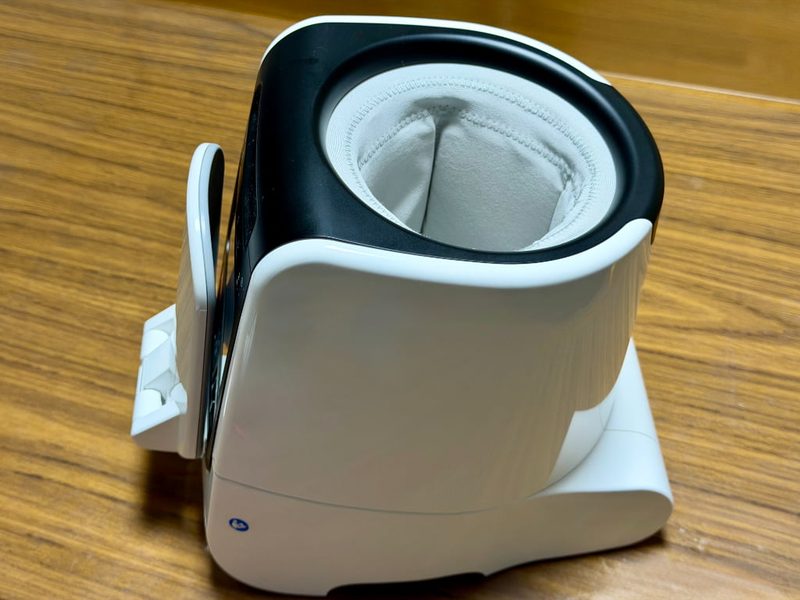
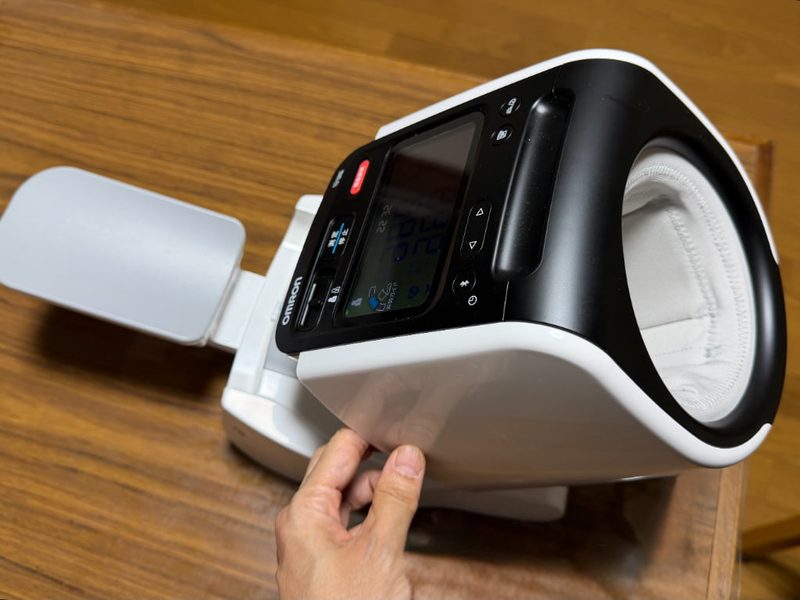
血圧測定するときは奥のバーを倒して、丸い部分に腕を通します。
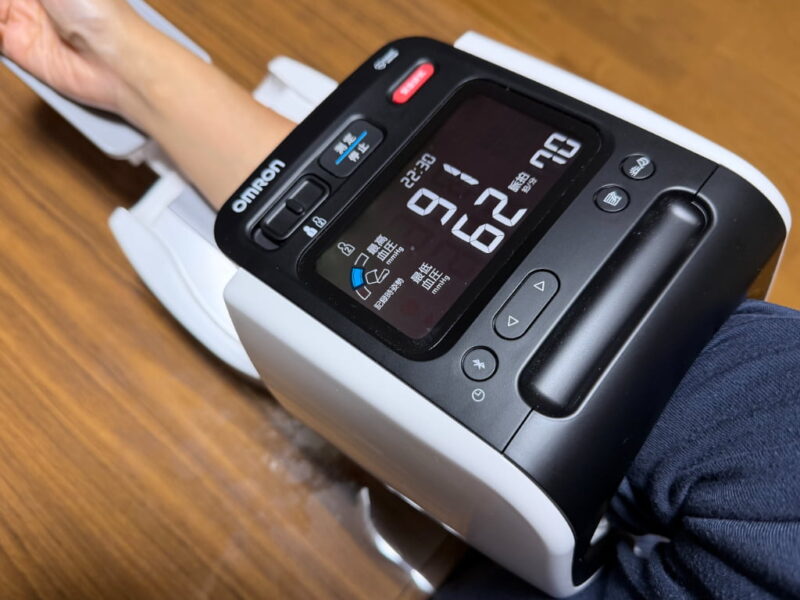
測定ボタンを押して1分弱で測定結果が表示されます。
良かったところ
腕を入れるだけなので本当に簡単
一番気に入っているポイントです。
腕帯を巻く必要がなく、
- 腕を入れる
- 測定ボタンを押す
- 測定終了
これだけです。ボタンを押して約45秒位で測定結果が出ます。
高齢の方でも使いやすいと思います。
測定データは2人×100件の本体メモリーを搭載しているので、血圧計本体で過去のデータを見ることもできます。
測定姿勢が安定する
アームインタイプなので、自然と正しい姿勢になりやすいです。
腕の高さも一定になるため、毎回ほぼ同じ条件で測定できます。
家庭用血圧計では「毎日同じ条件で測ること」が重要なので、この点は大きなメリットだと感じました。
スマホ連携に対応、iPhoneの「ヘルスケア」との連携可
Bluetoothでスマホと連携でき、測定データを「OMRON connect」アプリへ自動転送します。測定履歴をスマホで管理できるため、血圧手帳に測定結果を手書きする必要がありません。さらに、自動でグラフを作ってくれるので、毎日の変化も確認しやすいです。
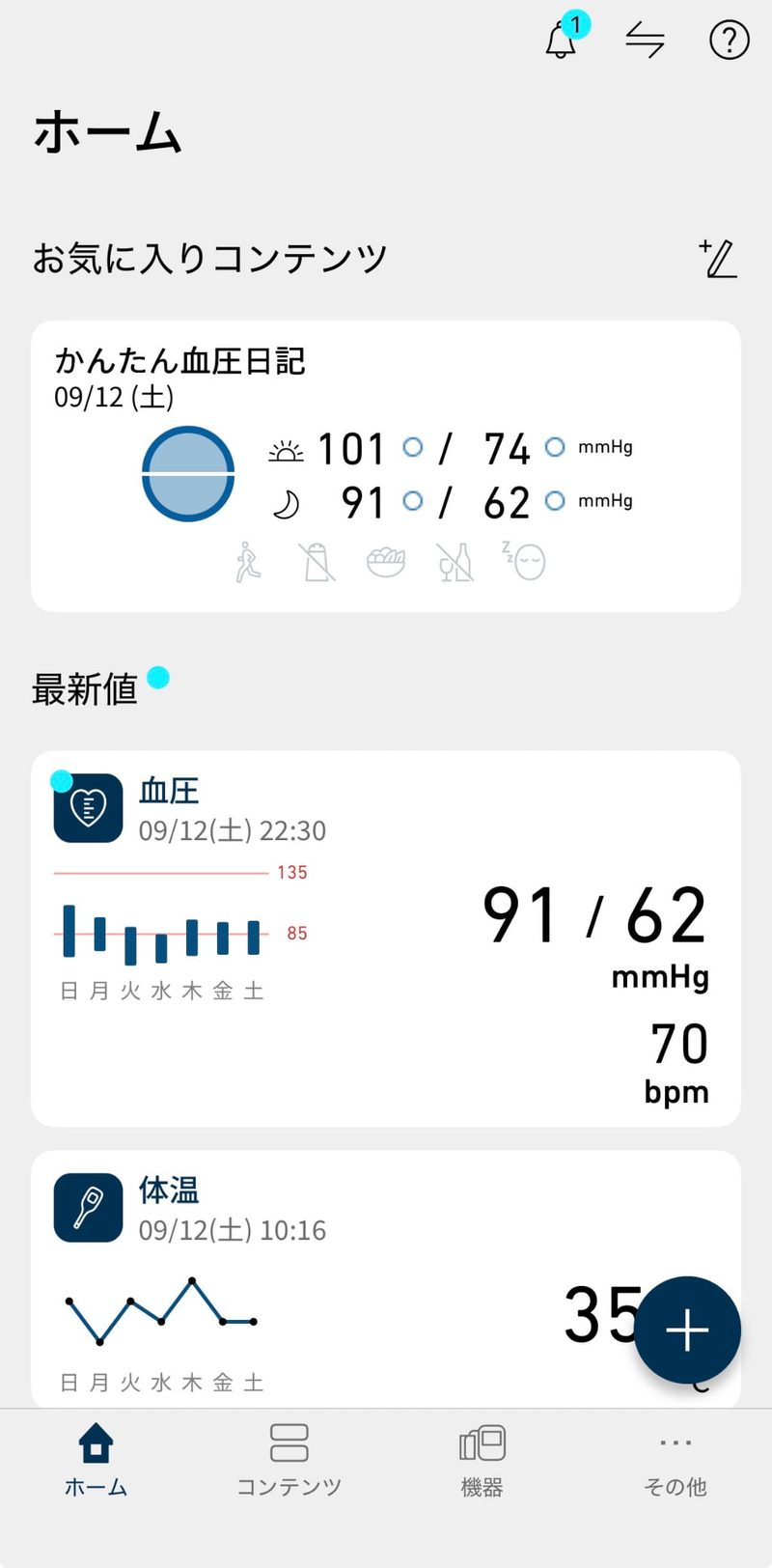
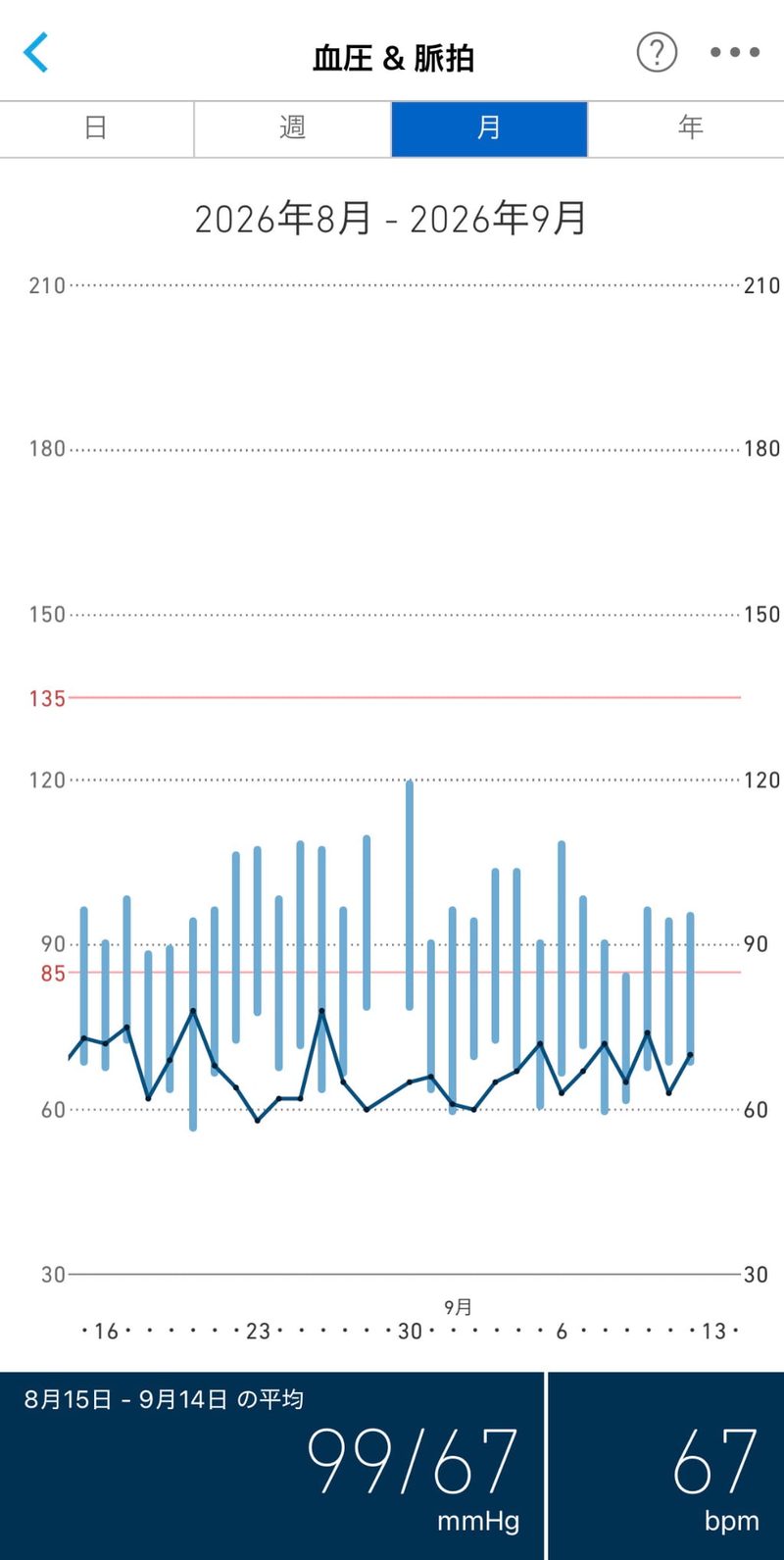
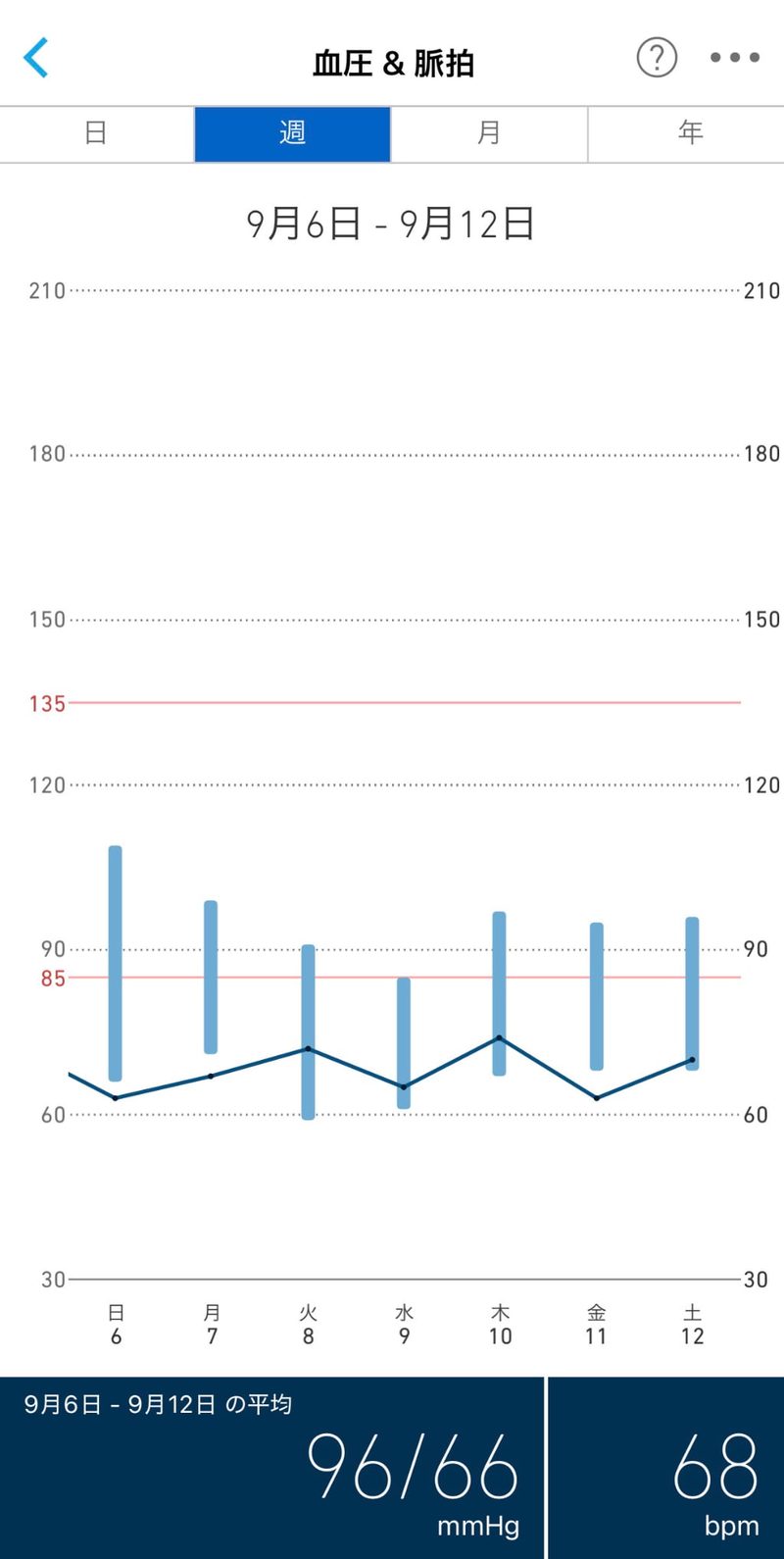
血圧の上昇時や低下時には血圧計本体及びアプリ上でメッセージ表示で教えてくれます。
測定結果一覧やデータを出力することもできます。
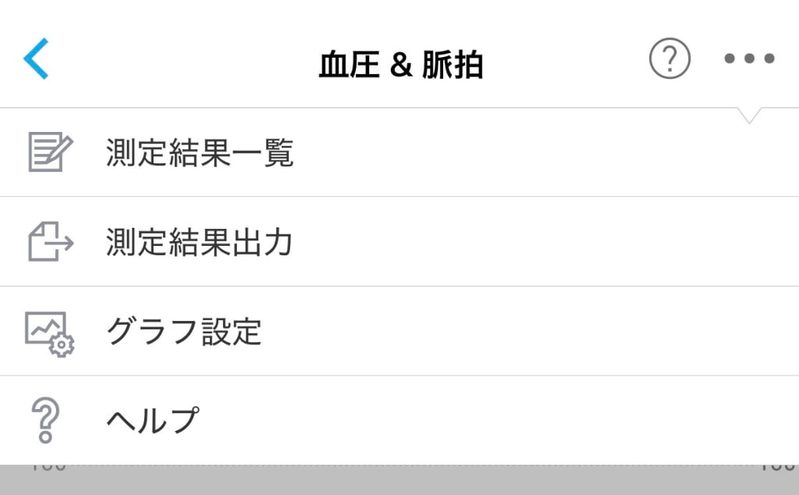
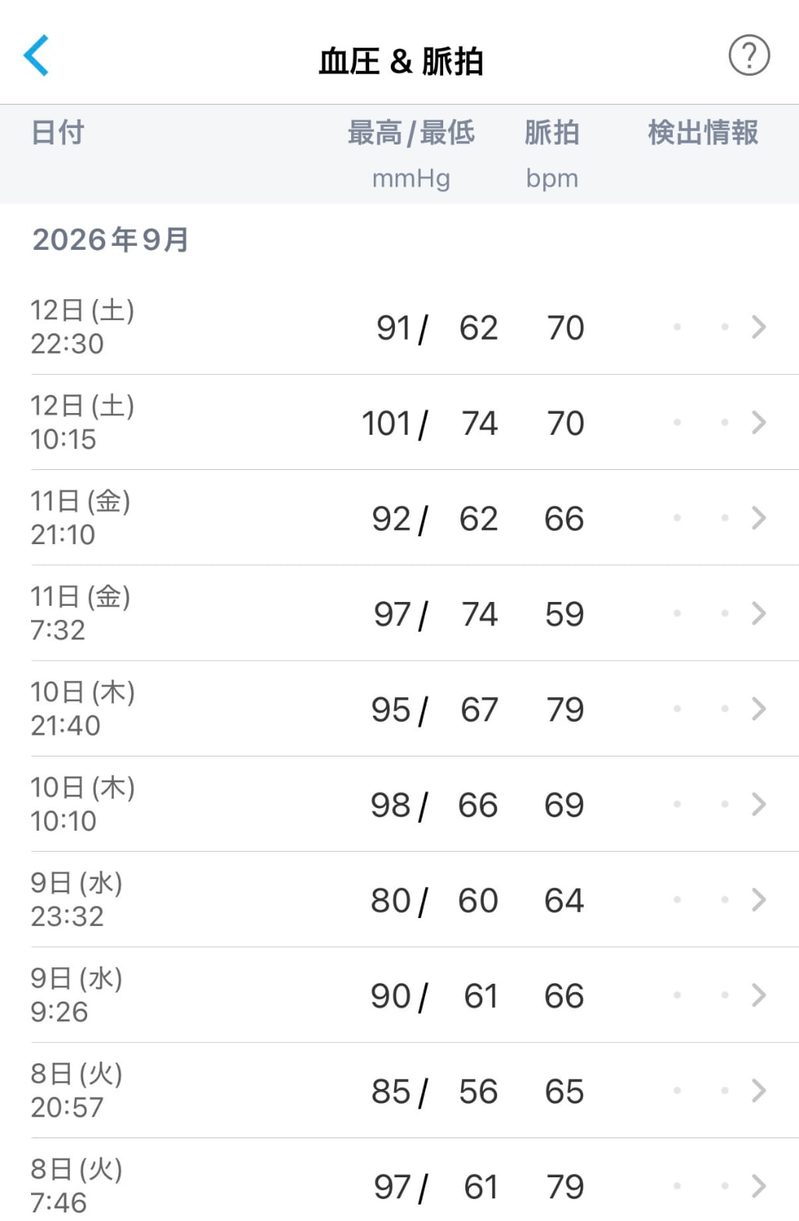
HCR-1902T2は、2人分のデータをスマホで管理できます。
2人で利用する場合は、それぞれの人のスマートフォンに「OMRON connect」アプリをインストールし、各自のアカウントを登録する必要があります。
1台のスマートフォンで管理できるのは1人分のデータのみのため、夫婦や親子で利用する場合でも、それぞれのスマホとアカウントを用意する必要があります。
我が家でも2人で使用していますが、一度設定してしまえばデータはそれぞれのスマホへ記録されるため、使い方自体は難しくありません。
「OMRON connect」アプリをiPhoneの「ヘルスケア」と連携させると、ヘルスケアでもデータを管理することができます。私はヘルスケアですべての健康データを管理しているので、これは非常に嬉しいです。
機種変更のときのデータ引き継ぎ方法や、病院で見せるための書き出し方法は、この記事の後半で紹介しています。
異常値がでればアラート
血圧低下や上昇など、普段の値と大きな差が出た場合は、血圧計本体とアプリに警告表示をしてくれます。
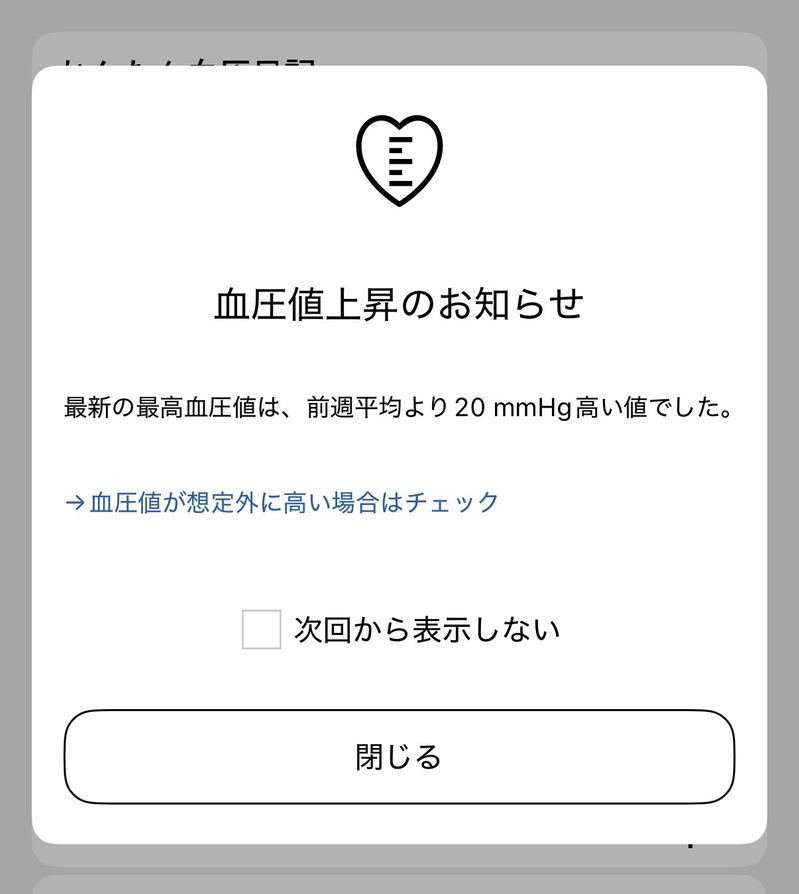
すぐに気づけるのでわかりやすいです。
気になった点
本体はそれなりに大きい
据え置き型なので、コンパクトな血圧計よりは場所を取ります。重量は約1.7kg。家の中での持ち運びは両手で持てば問題なく運べます。
旅行などへ持って行く用途には向きません。基本的には自宅で使用する血圧計です。
普段からテーブルなど決まった場所に置いて使う方にはあまり気にならないと思います。
測定姿勢のエラーが出ることがある
使い始めの頃は、測定姿勢のエラーが何度か表示されました。慣れてくると正しい姿勢で測定できるようになり、エラーはほ出なくなりました。
正確に測定するためには、椅子に座って正しい姿勢を保つことが必要です。そのため、体の不自由な方や、ベッドの上で測定したい方には向いていないと感じました。
逆に、正しい姿勢で測定できれば毎回ほぼ同じ条件で測れるため、測定値のばらつきが少なくなるというメリットもあります。
コードレスで使う場合は単2電池4本
電源コードをコンセントに繋げば電池なしで使用できますが、コードレスで使う場合には単2電池が4本必要です。単2電池はあまり使わないので我が家では常備しておらず購入しましたが、量販店で4本で700円位でした。ちょっと高いです。
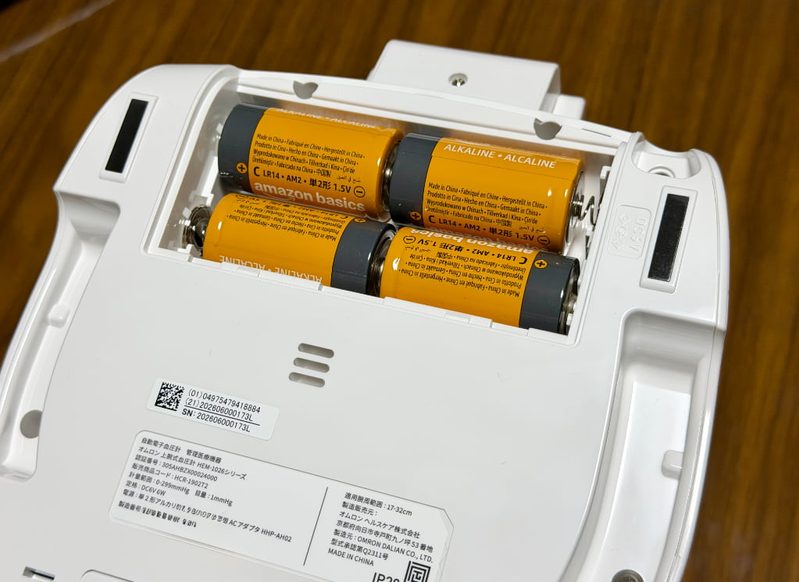
ちなみに、Amazonで調べたらお手ごろなのがあったので(Amazon:東芝単2電池4本)、こちらを予備として常備しています。
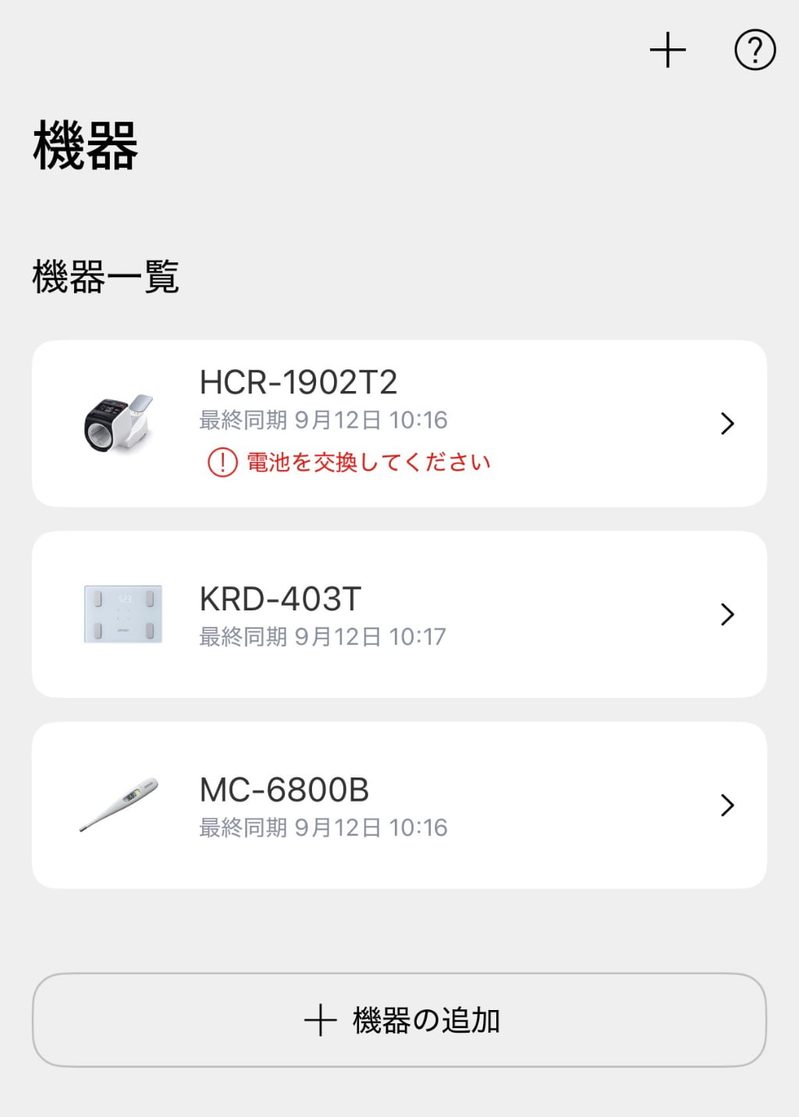
電池交換のペースですが、我が家では1日2回×2人、ほぼ毎日血圧測定をしていて、約3か月で電池交換が必要になりました。
OMRON connectで血圧記録を書き出して病院で見せる方法(iPhone・Android)
病院で血圧の記録を見せるとき、スマホの画面を見せるより、印刷した資料を渡せると便利です。端末によって方法が違うので、iPhoneとAndroidに分けて紹介します(2026年10月時点の情報です)。
| 端末 | おすすめの方法 |
|---|---|
| iPhone | ヘルスケアアプリからPDFで書き出す |
| Android | OMRON connectからCSVで書き出し、AIでPDFにまとめる |
iPhoneの場合:ヘルスケアアプリからPDFで書き出す
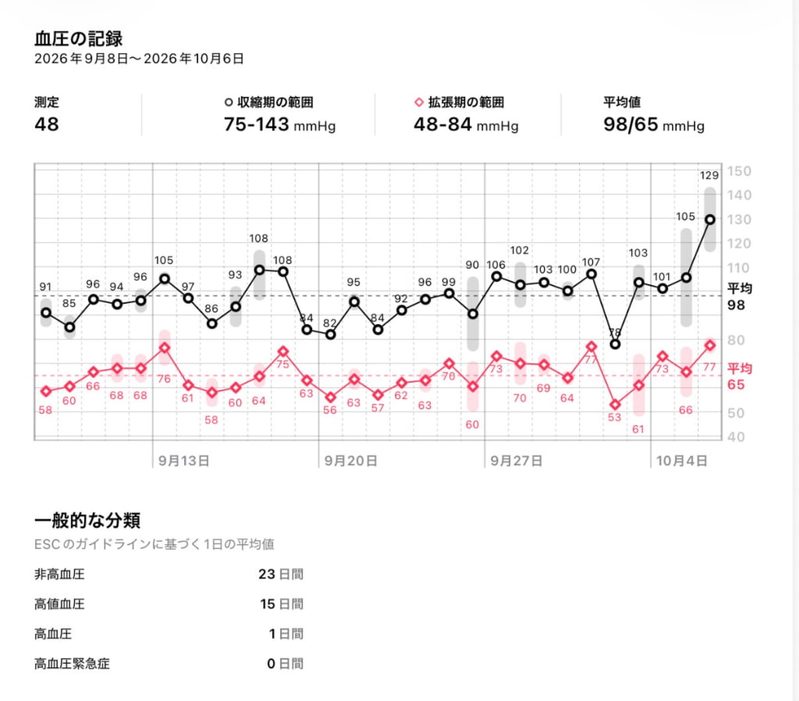
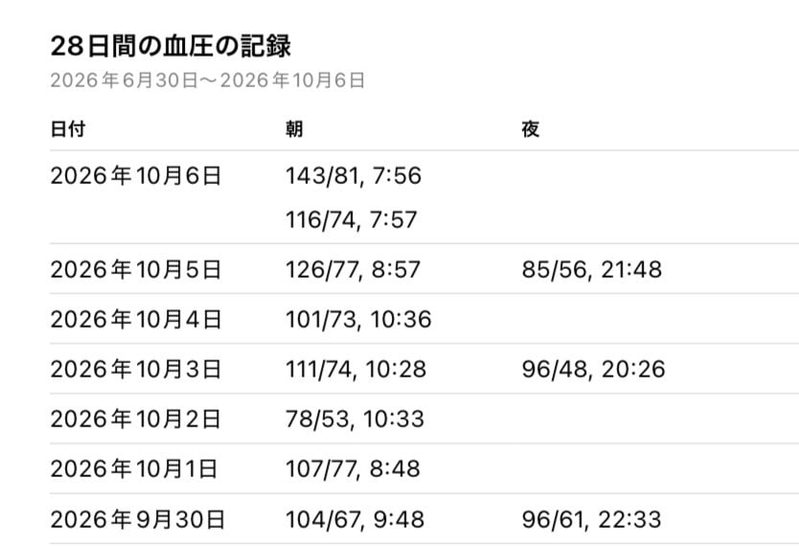
OMRON connectの測定データは、iPhoneの「ヘルスケア」アプリと連携できます。連携していれば、ヘルスケアアプリから血圧のPDFを書き出せます。
- 「ヘルスケア」アプリを開き、「ブラウズ」→「心臓」→「血圧」をタップします
- 画面の一番下にある「PDFとして書き出す」をタップします
- 共有ボタンから、ファイルに保存したり、印刷したりします
iPhoneの機種やiOSのバージョンによっては、この機能が表示されないことがあります。画面の表記も、アップデートで変わることがあります。
実際にPDFに書きだしたものです(抜粋)
Androidの場合:CSVで書き出してAIでPDFにまとめる
AndroidのOMRON connectでは、測定データをCSVファイルで書き出して、メールなどに添付して送ることができます。ただ、書き出したままだと日時と数値が並んでいるだけで、病院で見せるには少し見づらいです。
そこでおすすめなのが、書き出したCSVをAI(ChatGPTやClaudeなど)に渡して、見やすい資料にしてもらう方法です。たとえば、次のような内容をA4のPDFにまとめてもらえます。
- 期間中の平均・最高・最低をまとめた表
- 血圧の推移グラフ
- 日時順の測定記録一覧(不規則脈波などの注意点は赤字などで表示)
下記は実際にAIにお願いして作ってもらったPDFデータ(抜粋)です。
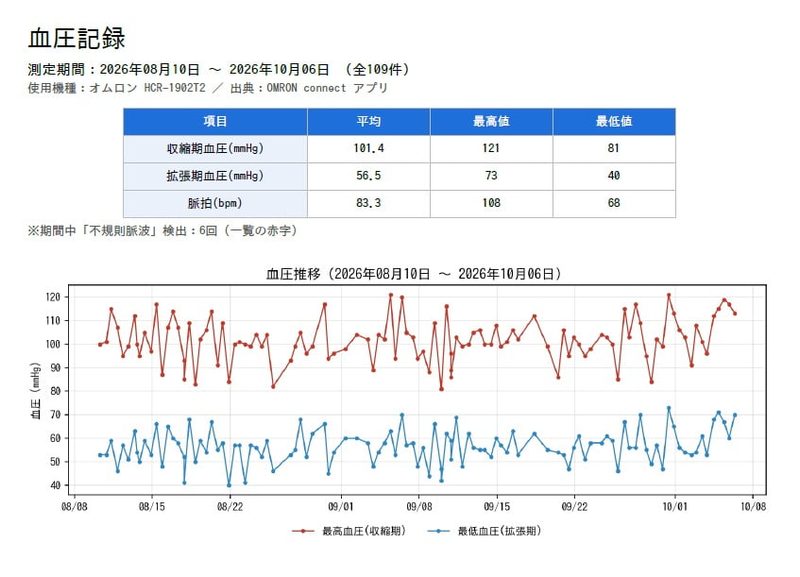
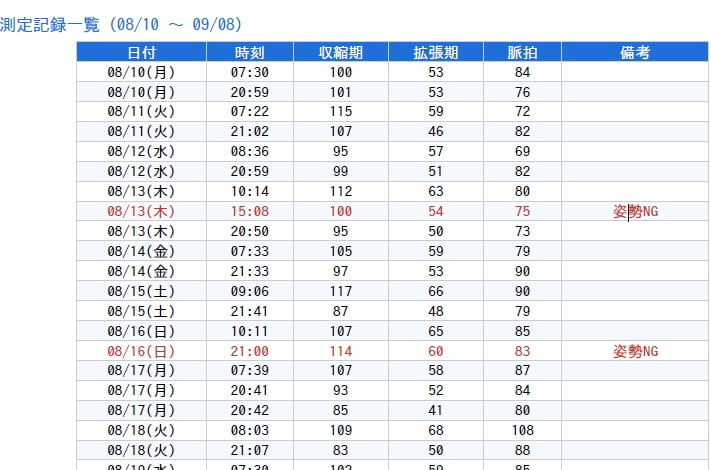
上記データはAndroidスマホを使っている家族の血圧データです。これを通院時に先生に見せています。
AIへの依頼文の例
「添付のCSVは血圧計の測定データです。A4・3ページ以内のPDFにしてください。1ページ目に平均・最高・最低のサマリー表と推移グラフ、2ページ目以降に測定記録の一覧を入れてください。文字は大きめで、ページ番号も入れてください。」
AIが作った資料は、見やすくするためのものです。作成後は、件数や最高・最低の数値がアプリと合っているか、軽く確認しておくと安心です。
※Androidでも、「ヘルスコネクト」と連携して血圧データを扱える別のアプリを使えば、PDFで書き出せると思います。今回はコネクト以外の健康アプリを使っていないケースで説明しました。
OMRON connectの機種変更でデータを引き継ぐ方法
OMRON connectは、機種変更の前に準備をしておかないと、測定データを引き継げなくなることがあります。ポイントは「古いスマホが手元にあるうちに、クラウドへ同期しておく」ことです。
古いスマホでやること
- アプリ下部の「その他」→「ユーザー情報」を開き、ユーザー名とメールアドレスが表示されているか確認します(表示されていない場合は、先にアカウントを作成します)
- 「クラウド」→「同期」をタップします
- 最終同期日時が現在の日時に変われば完了です
新しいスマホでやること
- OMRON connectアプリをインストールします
- 「機器」→「+機器の追加」から、血圧計を登録し直します(体温計や体重計なども使っている場合は、それぞれ登録し直しが必要です)
- 以前と同じアカウントでクラウドにサインインすると、データが復元されます
新しいスマホで新しくアカウントを作ってしまうと、以前のデータと統合できなくなるので注意してください。また、クラウドは一度サインインするとサインアウトできません。必ず以前と同じアカウントでサインインしてください。パスワードも忘れないよう、控えておくと安心です。
2人で使っている場合は、それぞれのスマホで同じ手順が必要です。
実際に機種変更をした際にオムロンコネクトも上記の方法で移行しましたが、非常に簡単でした。機器の登録をやり直さないといけないのは少し面倒ですが、数分あれば終わります。
HCR-1902T2はこんな人におすすめ
- 毎日血圧を測る人
- 腕帯を巻くのが面倒な人
- 高齢の家族が使う血圧計を探している人
- スマホで血圧データを管理したい人
- 測定姿勢を安定させたい人
まとめ
オムロン HCR-1902T2は、腕を入れるだけで簡単に測定できる全自動タイプの血圧計です。
特に、
- 測定が腕を入れるだけで簡単
- Bluetooth対応でスマホに記録できる(2名分対応)
という点は非常に満足しています。
価格は一般的な家庭用血圧計より高めですが、毎日使うことを考えると十分価値のある製品だと感じました。
また、OMRON connectアプリは、機種変更や病院での書き出しにも対応しているので、長く安心して使えます。
コメント